
Nouveautés Epinium : connectez votre boutique Shopify et WooCommerce, et le MCP modifie davantage
Connectez votre boutique Shopify ou WooCommerce à Epinium et interrogez-la depuis Claude ou ChatGPT avec Amazon. Ce qui se connecte, comment, le plan nécessaire et ce que le MCP modifie en plus.
 Carlos Martínez 6 min read
En bref
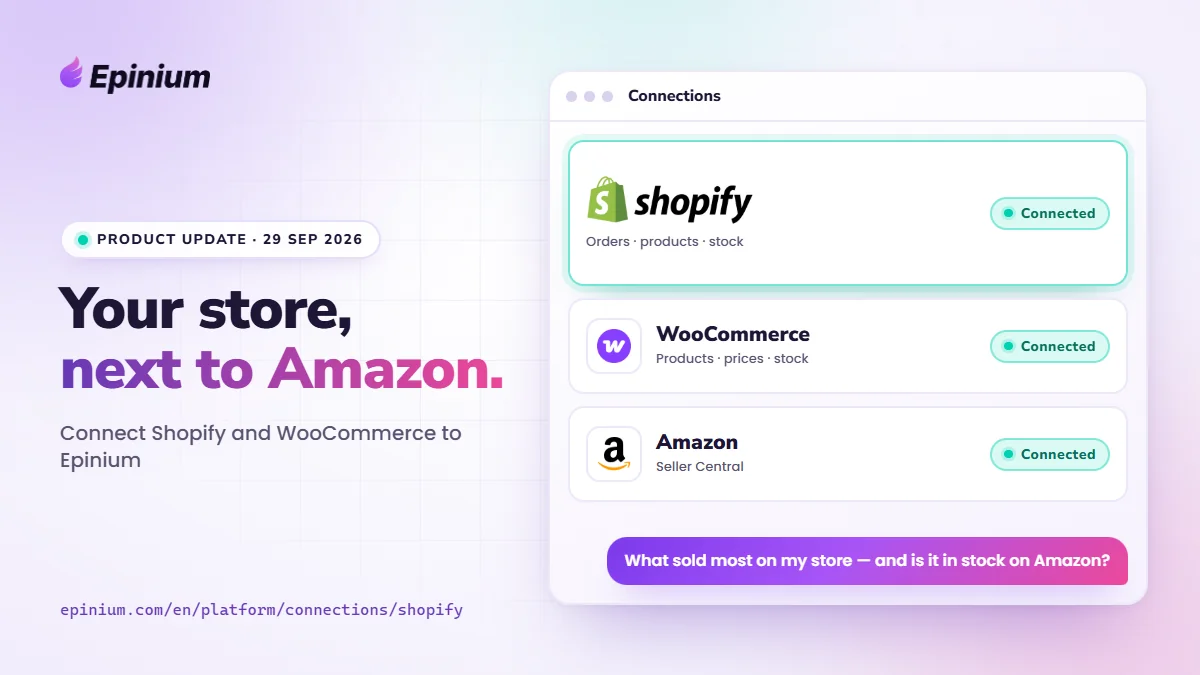
- Ce qui change : votre boutique Shopify et votre boutique WooCommerce se connectent désormais à Epinium. Votre assistant (Claude, ChatGPT ou le CMO AI) les interroge en direct, dans la même conversation que votre compte Amazon.
- Ce que vous devez faire : connecter votre boutique depuis Paramètres → Connexions. Chaque boutique occupe une connexion de votre plan.
- Les autres nouveautés : le MCP d’Epinium modifie désormais Sponsored Brands, Sponsored Display, les tâches et les portefeuilles. Le TACoS et le T-ROAS arrivent aussi dans tous les tableaux publicitaires, ainsi que l’export du catalogue vers Excel.
Table des matières
Presque toutes les marques qui vendent sur Amazon ont aussi leur propre boutique, et jusqu’ici c’étaient deux conversations séparées : d’un côté ce qui se passait sur Amazon, de l’autre ce qui se passait sur votre site. Dès aujourd’hui, votre assistant voit les deux en même temps. Voici ce qui se connecte, comment, et ce qui a changé d’autre cette semaine.
1. Connectez votre boutique Shopify
La connexion Shopify amène votre boutique dans la même conversation qu’Amazon. Claude, ChatGPT ou le CMO AI d’Epinium interrogent en direct, via le MCP d’Epinium, ces données de votre boutique :
- Commandes des 60 derniers jours.
- Produits, collections et inventaire.
- Clients.
- Rapports ShopifyQL.
Concrètement, vous pouvez lui poser des questions comme celle-ci :
« Quels produits se sont le mieux vendus sur mon Shopify ce mois-ci, et en ai-je du stock sur Amazon ? »
Comment se fait la connexion. Depuis Paramètres → Connexions. Le guide pas à pas vous accompagne avec des captures d’écran.
Tous les détails se trouvent sur la page de la connexion Shopify.
2. Connectez votre boutique WooCommerce
Avec la connexion WooCommerce, votre assistant interroge aussi votre boutique WordPress :
- Produits et variations, avec prix, stock, SKU et GTIN.
- Catégories, étiquettes, marques et attributs.
- Totaux des rapports de ventes et de clients.
« Quels produits de mon site n’ont pas de GTIN, et lesquels ne sont pas encore sur Amazon ? »
Comment se fait la connexion. Depuis Paramètres → Connexions : vous saisissez l’adresse de votre boutique et approuvez l’accès depuis votre propre WordPress. La marche à suivre est dans le guide d’aide.
Quel plan il vous faut (pour les deux boutiques). Connecter une boutique est gratuit pour commencer. Chaque boutique occupe une connexion de votre plan, comme un compte Seller ou Vendor :
| Plan | Connexions |
|---|---|
| Free | 1 au total |
| Guru | 6 |
| Business | 12 |
Tout est détaillé sur la page des tarifs.
VOTRE BOUTIQUE + AMAZON
Connectez votre boutique et interrogez votre assistant sur les deux à la fois. Découvrez ce qui se vend sur votre site et se retrouve en rupture sur Amazon, ou ce que vous n’y avez pas encore.
Gratuit pour commencer · chaque boutique occupe une connexion de votre plan
3. Le MCP d’Epinium modifie davantage de choses
Il y a une semaine, le MCP a commencé à écrire : workflows et campagnes Sponsored Products. À partir de cette semaine, votre assistant peut aussi :
- Sponsored Brands et Sponsored Display : modifier le statut, le budget et le nom des campagnes, les enchères et le statut des ciblages, et créer des ciblages et des négatifs.
- Tâches : les créer, les approuver et les appliquer. Si vous approuvez un élément de campagne d’une tâche, la modification est appliquée sur Amazon. Approuver et appliquer sont deux étapes distinctes.
- Portefeuilles : créer et modifier des portefeuilles Amazon Ads avec leur plafond de budget (mensuel, par dates ou sans plafond), et y ajouter ou en retirer des campagnes Sponsored Products.
- Paramètres d’optimisation de chaque campagne : ACOS ou ROAS cible, plafonds d’enchère, budget mensuel et workflows qui l’optimisent.
Où se situe la limite. La création de nouvelles campagnes reste réservée à Sponsored Products. L’écriture fait partie du plan Business et dépend des autorisations que vous accordez en créant la clé : sans elles, l’assistant ne voit même pas ces outils. Chaque modification reste 90 jours dans le journal des modifications. Plus de détails sur la page du MCP.
Autres améliorations
- TACoS et T-ROAS dans tous les tableaux publicitaires : campagnes, groupes d’annonces, ciblages et produits annoncés. Vous voyez ainsi le poids de la publicité sur les ventes totales, et pas seulement sur les ventes attribuées.
- Export du catalogue vers Excel à votre mesure : vous choisissez colonnes et filtres, ou vous exportez la vue actuelle. Le prix de vente figure désormais dans le fichier. La marche à suivre est dans l’aide.
- Plus de données Amazon dans le MCP :
- Côté Seller : commissions, ventes nettes, marge avant publicité et retours par produit.
- Côté Vendor : sell-in (quantités confirmées, fill rate, lead time), inventaire et retours.
- Lorsque vous changez de plan, vous choisissez les connexions à conserver.
- L’assistant de création de campagnes Sponsored Products ne perd plus les mots-clés que vous aviez saisis sans les avoir ajoutés au lot.
Sécurité et fiabilité
- Les identifiants de vos boutiques sont stockés chiffrés, et chaque connexion appartient uniquement à votre compte.
- Les autorisations d’écriture du MCP et de l’API sont vérifiées à chaque utilisation, pas seulement à la création de la clé.
- L’optimiseur de campagnes est plus fiable :
- Quand il freine, il rétablit l’enchère qu’il avait augmentée.
- Il résout correctement les objectifs de volume.
- Il écarte les jours pas encore attribués.
Ce que nous vous recommandons cette semaine
- Si vous avez une boutique Shopify : connectez-la en suivant le guide et demandez à votre assistant ce qui se vend sur votre site et que vous ne couvrez pas bien sur Amazon.
- Si vous avez une boutique WooCommerce : connectez-la depuis Paramètres → Connexions et demandez quels produits n’ont pas de GTIN.
- Si vous êtes sur le plan Business : activez les autorisations d’écriture du MCP qui vous manquent et essayez de lui demander d’ajuster le budget d’une campagne Sponsored Brands.
Questions fréquentes
Quelles données de ma boutique Shopify Epinium interroge-t-il ?
Les commandes des 60 derniers jours, les produits, les collections, l’inventaire, les clients et les rapports ShopifyQL. Votre assistant les interroge en direct via le MCP d’Epinium.
Quelles données WooCommerce Epinium interroge-t-il ?
Les produits et variations (prix, stock, SKU et GTIN), les catégories, étiquettes, marques, attributs et les totaux des rapports de ventes et de clients. Les données que les plugins enregistrent sur vos produits ne sont pas exposées.
Est-ce difficile de connecter ma boutique ?
Non. Cela se fait depuis Paramètres → Connexions, et le guide d’aide de chaque boutique explique chaque étape avec des captures d’écran.
Combien coûte la connexion d’une boutique ?
C’est gratuit pour commencer. Chaque boutique occupe une connexion de votre plan : 1 au total en Free, 6 en Guru et 12 en Business.
Quel plan faut-il pour que le MCP modifie Sponsored Brands, Sponsored Display, les tâches ou les portefeuilles ?
Le plan Business, avec les autorisations d’écriture que vous accordez en créant la clé. En Free et Guru, l’assistant interroge vos données, mais n’écrit pas.
EPINIUM · CONNEXIONS
Votre boutique et votre compte Amazon, dans la même conversation. Connectez Shopify ou WooCommerce et interrogez votre assistant sur les deux.
7 jours gratuits · sans carte · chaque boutique occupe une connexion de votre plan