
Epinium-Updates: Verbinden Sie Ihren Shopify- und WooCommerce-Shop, und das MCP bearbeitet mehr
Verbinden Sie Ihren Shopify- oder WooCommerce-Shop mit Epinium und fragen Sie Claude oder ChatGPT danach, zusammen mit Amazon. Was sich verbindet, wie, welcher Plan nötig ist und was das MCP jetzt noch bearbeitet.
 Carlos Martínez 6 min read
Executive Summary
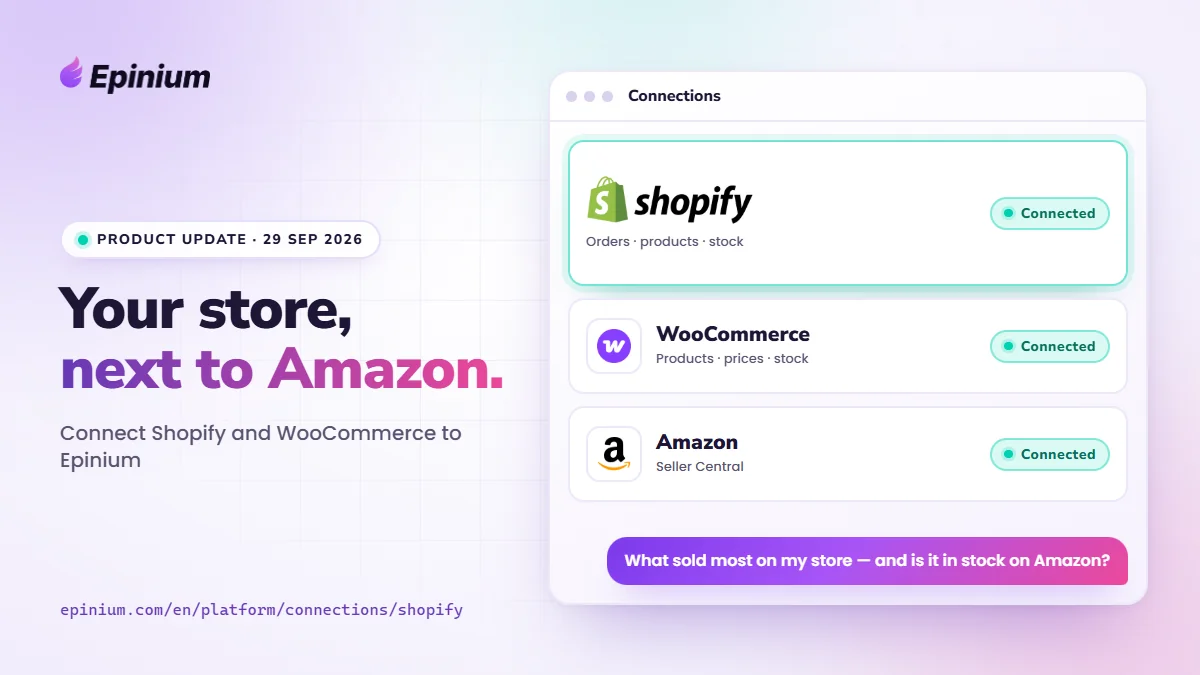
- Was sich ändert: Ihr Shopify-Shop und Ihr WooCommerce-Shop lassen sich jetzt mit Epinium verbinden. Ihr Assistent (Claude, ChatGPT oder der CMO AI) fragt sie live ab, in derselben Unterhaltung wie Ihr Amazon-Konto.
- Was Sie tun müssen: Verbinden Sie Ihren Shop unter Einstellungen → Verbindungen. Jeder Shop belegt eine Verbindung Ihres Plans.
- Was sonst noch neu ist: Das Epinium MCP bearbeitet jetzt Sponsored Brands, Sponsored Display, Aufgaben und Portfolios. Dazu kommen TACoS und T-ROAS in allen Werbetabellen sowie der Katalogexport nach Excel.
Inhaltsverzeichnis
Fast jede Marke, die auf Amazon verkauft, hat auch einen eigenen Shop, und bisher waren das zwei getrennte Unterhaltungen: auf der einen Seite, was auf Amazon passierte, auf der anderen, was in Ihrem Onlineshop passierte. Ab heute sieht Ihr Assistent beides gleichzeitig. Hier lesen Sie, was sich verbinden lässt, wie das geht und was sich diese Woche sonst noch geändert hat.
1. Verbinden Sie Ihren Shopify-Shop
Die Shopify-Verbindung holt Ihren Shop in dieselbe Unterhaltung wie Amazon. Claude, ChatGPT oder der CMO AI von Epinium fragen über das Epinium MCP live diese Daten Ihres Shops ab:
- Bestellungen der letzten 60 Tage.
- Produkte, Kollektionen und Lagerbestand.
- Kunden.
- ShopifyQL-Berichte.
In der Praxis können Sie zum Beispiel Folgendes fragen:
„Welche Produkte haben sich diesen Monat in meinem Shopify-Shop am besten verkauft, und habe ich sie bei Amazon auf Lager?“
So wird verbunden. Unter Einstellungen → Verbindungen. Die Schritt-für-Schritt-Anleitung begleitet Sie mit Screenshots.
Alle Details finden Sie auf der Seite zur Shopify-Verbindung.
2. Verbinden Sie Ihren WooCommerce-Shop
Mit der WooCommerce-Verbindung fragt Ihr Assistent auch Ihren WordPress-Shop ab:
- Produkte und Varianten, mit Preis, Bestand, SKU und GTIN.
- Kategorien, Schlagwörter, Marken und Attribute.
- Summen der Berichte zu Umsätzen und Kunden.
„Welche Produkte in meinem Onlineshop haben keine GTIN, und welche sind noch nicht auf Amazon?“
So wird verbunden. Unter Einstellungen → Verbindungen: Sie geben die Adresse Ihres Shops ein und geben den Zugriff in Ihrem eigenen WordPress frei. Die Schritte finden Sie in der Hilfe-Anleitung.
Welchen Plan Sie brauchen (für beide Shops). Einen Shop zu verbinden ist zum Start kostenlos. Jeder Shop belegt eine Verbindung Ihres Plans, genau wie ein Seller- oder Vendor-Konto:
| Plan | Verbindungen |
|---|---|
| Free | 1 insgesamt |
| Guru | 6 |
| Business | 12 |
Alles dazu finden Sie auf der Preisseite.
IHR SHOP + AMAZON
Verbinden Sie Ihren Shop und fragen Sie Ihren Assistenten nach beidem gleichzeitig. Finden Sie heraus, was sich in Ihrem Onlineshop verkauft und bei Amazon ausverkauft ist, oder was Sie dort noch nicht haben.
Zum Start kostenlos · jeder Shop belegt eine Verbindung Ihres Plans
3. Das Epinium MCP bearbeitet mehr
Vor einer Woche hat das MCP angefangen zu schreiben: Workflows und Sponsored-Products-Kampagnen. Ab dieser Woche kann Ihr Assistent außerdem:
- Sponsored Brands und Sponsored Display: Status, Budget und Namen von Kampagnen ändern, Gebote und Status von Targets ändern sowie Targets und Negativ-Keywords anlegen.
- Aufgaben: erstellen, genehmigen und anwenden. Wenn Sie in einer Aufgabe einen Kampagnenpunkt genehmigen, wird die Änderung auf Amazon angewendet. Genehmigen und Anwenden sind zwei getrennte Schritte.
- Portfolios: Amazon-Ads-Portfolios mit ihrer Budgetobergrenze (monatlich, nach Zeitraum oder ohne Obergrenze) erstellen und bearbeiten sowie Sponsored-Products-Kampagnen hinzufügen oder entfernen.
- Optimierungseinstellungen jeder Kampagne: Ziel-ACOS oder -ROAS, Gebotsobergrenzen, Monatsbudget und welche Workflows sie optimieren.
Wo die Grenze liegt. Neue Kampagnen lassen sich weiterhin nur für Sponsored Products erstellen. Der Schreibzugriff ist Teil des Business-Plans und hängt von den Berechtigungen ab, die Sie beim Erstellen des Schlüssels erteilen: Ohne sie sieht der Assistent diese Tools gar nicht erst. Jede Änderung bleibt 90 Tage lang im Änderungsprotokoll. Mehr dazu auf der MCP-Seite.
Weitere Verbesserungen
- TACoS und T-ROAS in allen Werbetabellen: Kampagnen, Anzeigengruppen, Targets und beworbene Produkte. So sehen Sie, wie stark die Werbung im Verhältnis zum Gesamtumsatz ins Gewicht fällt, nicht nur zum zugeordneten Umsatz.
- Katalogexport nach Excel nach Ihren Wünschen: Sie wählen Spalten und Filter oder exportieren die aktuelle Ansicht. Der Verkaufspreis ist jetzt in der Datei enthalten. Wie es geht, steht in der Hilfe.
- Mehr Amazon-Daten im MCP:
- Bei Seller: Gebühren, Nettoumsatz, Marge vor Werbung und Retouren pro Produkt.
- Bei Vendor: Sell-in (bestätigte Mengen, Fill Rate, Lead Time), Lagerbestand und Retouren.
- Beim Planwechsel wählen Sie, welche Verbindungen Sie behalten.
- Der Kampagnenassistent für Sponsored Products verliert keine Keywords mehr, die Sie eingegeben, aber noch nicht zum Stapel hinzugefügt haben.
Sicherheit und Zuverlässigkeit
- Die Zugangsdaten Ihrer Shops werden verschlüsselt gespeichert, und jede Verbindung gehört ausschließlich zu Ihrem Konto.
- Die Schreibberechtigungen von MCP und API werden bei jeder Nutzung geprüft, nicht nur beim Erstellen des Schlüssels.
- Der Kampagnenoptimierer ist zuverlässiger:
- Wenn er bremst, setzt er das zuvor erhöhte Gebot wieder zurück.
- Er löst Volumenziele korrekt auf.
- Er lässt Tage außen vor, die noch nicht zugeordnet sind.
Was wir Ihnen für diese Woche empfehlen
- Wenn Sie einen Shopify-Shop haben: Verbinden Sie ihn nach der Anleitung und fragen Sie Ihren Assistenten, was sich in Ihrem Onlineshop verkauft, das Sie auf Amazon noch nicht gut abdecken.
- Wenn Sie einen WooCommerce-Shop haben: Verbinden Sie ihn unter Einstellungen → Verbindungen und fragen Sie, welche Produkte keine GTIN haben.
- Wenn Sie im Business-Plan sind: Aktivieren Sie die MCP-Schreibberechtigungen, die Ihnen noch fehlen, und bitten Sie den Assistenten probeweise, das Budget einer Sponsored-Brands-Kampagne anzupassen.
Häufig gestellte Fragen
Welche Daten meines Shopify-Shops fragt Epinium ab?
Bestellungen der letzten 60 Tage, Produkte, Kollektionen, Lagerbestand, Kunden und ShopifyQL-Berichte. Ihr Assistent fragt sie live über das Epinium MCP ab.
Welche WooCommerce-Daten fragt Epinium ab?
Produkte und Varianten (Preis, Bestand, SKU und GTIN), Kategorien, Schlagwörter, Marken, Attribute sowie die Summen der Berichte zu Umsätzen und Kunden. Die Daten, die Plugins in Ihren Produkten speichern, werden nicht offengelegt.
Ist es schwierig, meinen Shop zu verbinden?
Nein. Das geht unter Einstellungen → Verbindungen, und die Hilfe-Anleitung zu jedem Shop erklärt jeden Schritt mit Screenshots.
Was kostet es, einen Shop zu verbinden?
Zum Start ist es kostenlos. Jeder Shop belegt eine Verbindung Ihres Plans: 1 insgesamt in Free, 6 in Guru und 12 in Business.
Welchen Plan brauche ich, damit das MCP Sponsored Brands, Sponsored Display, Aufgaben oder Portfolios bearbeiten kann?
Den Business-Plan, mit den Schreibberechtigungen, die Sie beim Erstellen des Schlüssels erteilen. In Free und Guru fragt der Assistent Ihre Daten ab, schreibt aber nicht.
EPINIUM · VERBINDUNGEN
Ihr Shop und Ihr Amazon-Konto in derselben Unterhaltung. Verbinden Sie Shopify oder WooCommerce und fragen Sie Ihren Assistenten nach beidem.
7 Tage kostenlos · keine Karte · jeder Shop belegt eine Verbindung Ihres Plans