
Epinium-Updates: Bearbeiten Sie alle Felder Ihrer Produkte und reparieren Sie Ihre Listings
Bearbeiten Sie jedes Attribut Ihrer Amazon-Produkte in Epinium, vor dem Speichern anhand der Amazon-Regeln geprüft, und reparieren Sie inaktive Listings. Was enthalten ist und welcher Plan nötig ist.
 Carlos Martínez 7 min read
Executive Summary
- Was sich ändert: Sie können jetzt alle Felder bearbeiten, die Amazon für jedes Produkt zulässt, nicht nur Titel, Bullet Points und Beschreibung. Jede Änderung wird vor dem Speichern anhand der Amazon-Regeln geprüft, und die Probleme, die Amazon bei einem Listing bereits meldet, erscheinen neben dem Feld, das sie verursacht.
- Was Sie tun müssen: Öffnen Sie ein Produkt mit Fehlern oder ein inaktives Produkt, gehen Sie zu Eigenschaften, korrigieren Sie, was markiert ist, und veröffentlichen Sie. Danach verfolgen Sie es im Panel Veröffentlichungen, bis Amazon es akzeptiert.
- Was sonst noch neu ist: Margenverluste, das Ihnen sagt, welche Produkte Marge verlieren und warum; Rentabilität nach Gruppierung; und für Neukunden die Codes FBASHOW25 und FBASHOW40 und eine Provision von 3 %. Und wir erwarten Sie auf der FBAshow am 4. und 5. November in der IFEMA Madrid.
Inhaltsverzeichnis
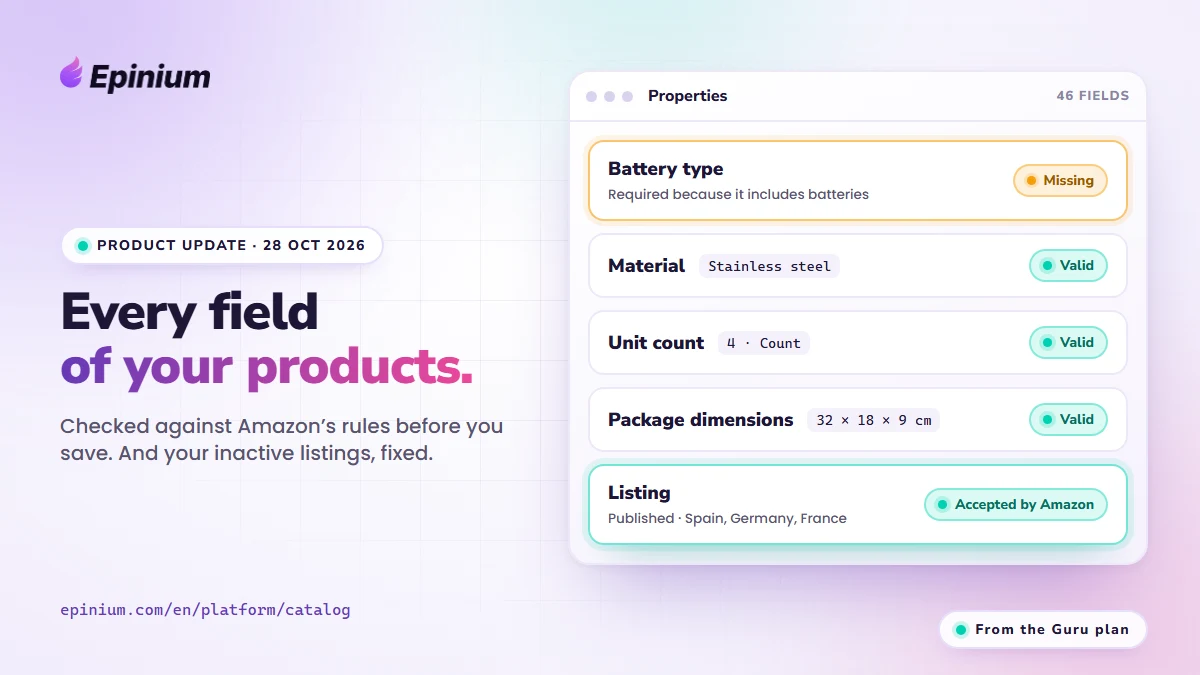
Ein inaktives Listing sagt fast nie, warum. Oft liegt es an einer einzigen Angabe: Der Batterietyp fehlt, das Material gehört nicht zu den Werten, die die Kategorie zulässt, oder die Paketmaße haben nicht das Format, das Amazon verlangt. Bis heute konnten Sie in Epinium den Text Ihrer Produkte ändern, aber diese Felder blieben außen vor. Ab heute haben Sie alle, auf einem Bildschirm und mit der Prüfung von Amazon vor dem Speichern.
1. Bearbeiten Sie alle Felder Ihrer Produkte
Der Tab Eigenschaften jedes Produkts unter Katalog → Produkte zeigt jetzt alle Felder, die Amazon zulässt, für diesen Produkttyp und diesen Marktplatz. Material, Stückzahl, Herkunftsland, Paketmaße und Gewicht, Batterien, Sicherheitsinformationen und die übrigen Attribute seiner Kategorie.
Jedes Feld hat sein eigenes Steuerelement. Gibt Amazon eine Liste von Optionen vor, wählen Sie aus einem Dropdown mit diesen Optionen; bei einer Zahl ein Zahlenfeld; bei einem langen Text mit Zeichenzähler. Die Feldnamen erscheinen in Ihrer Sprache.
Geprüft wird vor dem Speichern. Epinium prüft jede Änderung anhand der Regeln, die Amazon für diesen Produkttyp und diesen Marktplatz veröffentlicht:
| Regel | Beispiel |
|---|---|
| Maximale Länge | Ein Bullet Point darf das Limit seiner Kategorie nicht überschreiten |
| Format | Ein Datum muss ein gültiges Datum sein |
| Zulässige Werte | Ein Listenfeld akzeptiert nur die Optionen von Amazon |
| Zusammengehörige Angaben | Enthält das Produkt Batterien, verlangt Amazon auch Typ und Anzahl |
Fehlt beim Speichern etwas, sagt Ihnen Epinium, was fehlt, und bringt Sie zum ersten Feld. Was zur Veröffentlichung aussteht, ist etwas, das Amazon akzeptieren kann, und Sie erfahren vom Problem beim Speichern, nicht Tage später.
Es funktioniert mit Seller Central und Vendor Central. Bei Vendor wird jede Änderung in den Vendor-Central-Daten des Produkts gespeichert.
2. Reparieren Sie inaktive oder fehlerhafte Listings
Die Probleme, die Amazon bei einem Produkt bereits meldet, erscheinen neben dem Feld, das sie verursacht, und der seitliche Index in Eigenschaften zählt, wie viele es in jeder Gruppe gibt. So sehen Sie, warum ein Listing inaktiv, abgelehnt oder mit Warnungen versehen ist, ohne es in Seller Central suchen zu müssen.
- Öffnen Sie das Produkt und gehen Sie zu Eigenschaften.
- Der seitliche Index markiert die Gruppen mit Problemen mit einer Zahl. Öffnen Sie die Gruppe.
- Korrigieren Sie das Feld. Fehlt eine zugehörige Angabe, wird Ihnen das angezeigt.
- Speichern Sie als ausstehend und veröffentlichen Sie.
Dieselbe Prüfung überall. Die Schnellbearbeitung in der Tabelle, die Massenbearbeitung, die KI-Generierung und die Aufgaben durchlaufen denselben Filter. Eine Änderung, die gegen eine Regel verstoßen würde, wird nicht gespeichert, und Sie sehen den Grund. Ein Produkt, das bereits mit Problemen von Amazon kam, hält eine Massenbearbeitung nicht auf: Es wird trotzdem gespeichert, und das alte Problem beheben Sie in Eigenschaften.
Sehen Sie, wann Amazon jede Änderung akzeptiert. Das neue Panel Veröffentlichungen, neben „Mit KI generieren“ in der Produkttabelle, zeigt jede Veröffentlichung Land für Land: ob Amazon sie noch verarbeitet, sie akzeptiert oder abgelehnt hat, im letzten Fall mit dem Feld, der Meldung von Amazon und einem Link zum Produkt.
Über Ihren Assistenten. In Business und Master können Sie Claude oder ChatGPT bitten, viele Listings anhand einer Tabelle zu ändern, mit dem Epinium MCP. Jede Zeile wird anhand der Amazon-Regeln geprüft, bevor etwas gespeichert wird.
Wo die Grenze liegt.
- Guru, Business und Master: alle Felder bearbeiten, die Probleme von Amazon und das Panel Veröffentlichungen sehen, in der Plattform.
- Business und Master: zusätzlich über Ihren Assistenten mit dem MCP.
- Nicht jedes inaktive Listing lässt sich mit einer Angabe reparieren. Deaktiviert Amazon es wegen des Preises, wegen angeforderter Dokumente oder wegen einer Kontoprüfung, wird das weiterhin in Seller Central gelöst.
- Die Massenbearbeitung deckt weiterhin Titel, Bullet Points, Beschreibung und Suchbegriffe ab. Die übrigen Felder werden Produkt für Produkt oder mit Aufgaben bearbeitet.
- Der Preis behält seinen gewohnten Editor.
EPINIUM · KATALOG
Finden Sie heraus, warum Ihre Listings nicht verkaufen, und beheben Sie es. Alle Felder Ihrer Produkte, vor dem Veröffentlichen anhand der Amazon-Regeln geprüft.
7 Tage kostenlos · keine Karte · ab dem Guru-Plan
3. Rentabilität nach Gruppierung
Marge pro Produkt hat einen neuen Tab, Nach Gruppierung. Jede Gruppierung Ihres Katalogs (Familien, Marken, Produktlinien) erscheint in einer Zeile mit denselben Spalten wie die Produkttabelle: Umsatz, Gebühren, Werbung, Kosten und Marge. Darunter stehen Ohne Gruppierung, Ohne Katalogprodukt und die Summe. Öffnen Sie eine Gruppierung, sehen Sie ihre P&L, mit dem Anteil jeder Zeile an Ihrem Konto, und die Liste ihrer Produkte.
Sie können auch die P&L und Marge pro Produkt nach einer Gruppierung filtern. Beachten Sie: Ist eine Gruppierung ausgewählt, zählt bei der Werbung nur die Ausgabe, die ihren Produkten zugeordnet ist. Sponsored Brands und Ausgaben, die keinem bestimmten Produkt entsprechen, bleiben außen vor.
Und jedes Produkt hat jetzt einen Tab Marge in seiner Detailansicht, mit seinen Kennzahlen, seiner Kaskade, der Kostenaufteilung und einem Hinweis, wenn der TACoS das Maximum überschreitet, das das Produkt verträgt, ohne Marge zu verlieren.
Wo die Grenze liegt. In der Plattform ab Guru, das bis zur Werbung reicht; die Marge erfordert Business oder Master. Über die API und den MCP in Business und Master.
4. Margenverluste: welche Produkte Marge verlieren und warum
Margenverluste ist ein neuer Bildschirm in Rentabilität. Er listet die Produkte auf, deren Marge auf den Nettoumsatz gegenüber dem Vorzeitraum gesunken ist, sortiert nach dem Geld, das auf dem Spiel steht. Oben sehen Sie drei Karten: Verlust, Beobachten und Gesamt gefährdet.
Die Ursache, Produkt für Produkt. Jede Zeile sagt, was die Marge bewegt hat: Werbung, Gebühren, Erstattungen oder Produktkosten. Öffnen Sie ein Produkt, sehen Sie seine Kaskade und jeden Kostenposten auf den Nettoumsatz im Vergleich zum Median Ihres Kontos, damit Sie wissen, ob dieses Produkt aus dem Rahmen fällt.
Vom Finden zum Beheben. Markieren Sie die Produkte und erstellen Sie eine Aufgabe, bereits ausgefüllt mit dem Rückgang, dem gefährdeten Betrag und der Ursache. Auch Ihr Assistent findet sie mit dem MCP und bietet Ihnen an, die Aufgabe zu erstellen.
Wo die Grenze liegt. Das ist Teil von Business und Master, weil es Ihre Produktkosten braucht. In Guru und Free sehen Sie es im Menü mit der Krone. Es vergleicht mit dem Vorzeitraum, ein Produkt ohne frühere Verkäufe kann also keinen Verlust haben.
5. Kommen Sie zur FBAshow, und für Neukunden: FBASHOW25, FBASHOW40 und 3 % Provision
Am 4. und 5. November sind wir auf der FBAshow, im Rahmen der Tech Show Madrid, in der IFEMA Madrid. Gesprächsrunden mit Marken, die auf Amazon und auf Marktplätzen verkaufen, und der Eintritt ist kostenlos. Besuchen Sie uns, und wir zeigen Ihnen all das live.
Bis zum 20. November erhalten Sie, wenn Sie sich bei Epinium registrieren, mit dem Code FBASHOW25 25 % Rabatt auf den Business-Plan in den ersten 3 Monaten bei monatlicher Zahlung oder mit FBASHOW40 40 % im ersten Jahr bei jährlicher Zahlung. Sie geben Ihren Code beim Abschluss von Business ein.
Und ab heute beträgt die Provision auf die von Epinium verwaltete Werbung 3 % für Neukunden. Sie wird nur auf die Ausgaben erhoben, die Ihre Agenten verwalten, nicht auf Ihre gesamten Werbeausgaben. Die Pläne finden Sie unter Preise.
Weitere Verbesserungen
- P&L über die API und den MCP. Ihr Assistent liest die Kaskade und die Marge pro Produkt und pro Kanal und kann Produktkosten über die API hochladen. Das ist Teil von Business und Master.
- Bis zu welchem Tag Daten vorliegen. Die P&L, Marge pro Produkt und die Detailansicht zeigen, bis zu welchem Tag Umsatz und Kosten bestätigt sind, und Kosten, die Sie mit dem heutigen Datum hochladen, zählen bereits in der Marge.
- Der MCP standardmäßig mit vollem Zugriff. Ihre neuen Schlüssel und Verbindungen haben alle Berechtigungen Ihres Plans, und Sie schränken sie in den Einstellungen ein. Free und Guru können Claude und ChatGPT wieder verbinden.
- Eigene Prompts über die API und den MCP. Ihr Assistent erstellt sie, bearbeitet sie und weist sie einer Gruppierung zu.
- Filter in der Auswahl beworbener Produkte. Wenn Sie eine Kampagne erstellen oder Produkte hinzufügen, können Sie wie im Katalog filtern und eine Liste von ASINs einfügen.
- Vendor-Ads-Profile. Wenn Sie eines verknüpfen, beginnt das Laden seiner Daten sofort, und die Targeting-Suche findet ASINs.
- Smart Campaigns: Migration abgeschlossen. Alle aktiven sind jetzt in Workflows, und der alte Bereich ist verschwunden.
Sicherheit und Zuverlässigkeit
- Ihre Zugangslinks und Einladungen sind nur einmal verwendbar und werden verschlüsselt gespeichert, genau wie Ihr zweiter Faktor (2FA).
- Jede Kampagne hat nur einen Gebotsoptimierer, auch wenn mehrere Workflows sie enthalten.
- Die P&L stimmt auch bei Konten mit viel Volumen, und das Anwenden einer Aufgabe bleibt nicht mehr auf halbem Weg stehen.
Was wir Ihnen für diese Woche empfehlen
- Wenn Sie inaktive oder fehlerhafte Listings haben: Öffnen Sie jedes in Eigenschaften, korrigieren Sie, was der seitliche Index markiert, und veröffentlichen Sie. Prüfen Sie in Veröffentlichungen, dass Amazon es akzeptiert.
- Wenn Sie Business oder Master haben: Bitten Sie Ihren Assistenten, die Änderungen aus einer Tabelle vorzubereiten, und prüfen Sie vor dem Veröffentlichen, was die Prüfung nicht besteht.
- Wenn Sie Business oder Master haben: Öffnen Sie Rentabilität → Margenverluste und erstellen Sie eine Aufgabe für die ersten drei.
- Wenn Sie Ihren Katalog gruppieren: Öffnen Sie Marge pro Produkt → Nach Gruppierung und vergleichen Sie Ihre Familien.
- Wenn Sie noch kein Kunde sind: Testen Sie Business mit dem Code FBASHOW25 (oder FBASHOW40 bei jährlicher Zahlung) vor dem 20. November, und besuchen Sie uns auf der FBAshow am 4. und 5. November.
Häufige Fragen
Welche Felder eines Produkts kann ich jetzt bearbeiten?
Alle, die Amazon für seinen Produkttyp und seinen Marktplatz zulässt: Material, Stückzahl, Herkunftsland, Paketmaße, Batterien, Sicherheitsinformationen und die übrigen Attribute seiner Kategorie, dazu Titel, Bullet Points und Beschreibung. Es funktioniert mit Produkten aus Seller Central und Vendor Central.
Kann Epinium ein inaktives Listing reparieren?
Wenn es wegen einer Produktangabe inaktiv ist, ja: Eigenschaften zeigt Ihnen das Problem neben dem Feld, Sie korrigieren es und veröffentlichen es, und in Veröffentlichungen sehen Sie, wann Amazon es akzeptiert. Deaktiviert Amazon es wegen des Preises, wegen Dokumenten oder wegen einer Kontoprüfung, wird es in Seller Central gelöst.
Welchen Plan brauche ich?
Alle Felder bearbeiten, die Probleme von Amazon und das Panel Veröffentlichungen sehen ist ab dem Guru-Plan verfügbar. Das über Ihren Assistenten mit dem Epinium MCP zu tun, erfordert Business oder Master. Rentabilität nach Gruppierung ist ab Guru bis zur Werbung verfügbar und mit Marge in Business und Master.
Was ist Margenverluste?
Ein Bildschirm in Rentabilität, der die Produkte auflistet, deren Marge auf den Nettoumsatz gegenüber dem Vorzeitraum gesunken ist, sortiert nach dem gefährdeten Betrag, mit der Hauptursache und der Möglichkeit, eine Aufgabe zur Behebung zu erstellen. Er ist Teil der Pläne Business und Master.
Kann ich jedes Feld per Massenbearbeitung ändern?
Noch nicht. Die Massenbearbeitung deckt Titel, Bullet Points, Beschreibung und Suchbegriffe ab. Die übrigen Felder werden Produkt für Produkt, mit Aufgaben oder über Ihren Assistenten anhand einer Tabelle bearbeitet.
Wie funktionieren die Codes FBASHOW25 und FBASHOW40?
Sie gelten für Neukunden, die den Business-Plan bis zum 20. November 2026 abschließen: FBASHOW25 gibt 25 % Rabatt in den ersten 3 Monaten bei monatlicher Zahlung, FBASHOW40 gibt 40 % im ersten Jahr bei jährlicher Zahlung. Der Code wird beim Abschluss eingegeben.
EPINIUM · FBASHOW-ANGEBOT
Starten Sie mit Business für 25 % weniger. Code FBASHOW25 bis zum 20. November, oder FBASHOW40 für 40 % im ersten Jahr bei jährlicher Zahlung.
7 Tage kostenlos · keine Karte · 3 % Provision für Neukunden