
Novità di Epinium: crea nuove inserzioni su Amazon dal tuo assistente
Crea offerte, nuovi prodotti con un nuovo ASIN e famiglie su Amazon da Claude o ChatGPT, modifica prezzo e immagini e porta il P&L all’utile netto.
 Carlos Martínez 8 min read
Sintesi
- Cosa cambia: ora puoi mettere in vendita prodotti su Amazon dal tuo assistente. Vendere un prodotto che esiste già con il suo EAN o il suo ASIN, creare nuovi prodotti con un nuovo ASIN e costruire famiglie di varianti, in Seller Central e in Vendor Central, anche dal tuo Excel. Niente arriva ad Amazon finché non premi Pubblica.
- Nell’app: i problemi di Amazon compaiono con la loro gravità, il prezzo completo (offerta con date, prezzo minimo pubblicizzato, prezzo per le aziende) si modifica in Proprietà e le immagini si caricano trascinandole.
- Cos’altro arriva: la Redditività arriva all’utile netto con le tue spese proprie, e hai Inventario, acquisti con costo medio e importazione dei costi in blocco. Ricorda: FBASHOW25 e FBASHOW40 restano attivi fino al 20 novembre.
Indice dei contenuti
Inserire un prodotto su Amazon di solito è la parte più lenta del lavoro. Bisogna scegliere il tipo di prodotto, compilare decine di campi obbligatori, caricare le immagini da qualche parte e aspettare di vedere cosa rifiuta Amazon. Da oggi lo chiedi al tuo assistente con parole tue o con l’Excel che hai già, e Amazon controlla ogni inserzione prima di salvare qualsiasi cosa.
1. Crea nuove inserzioni su Amazon dal tuo assistente
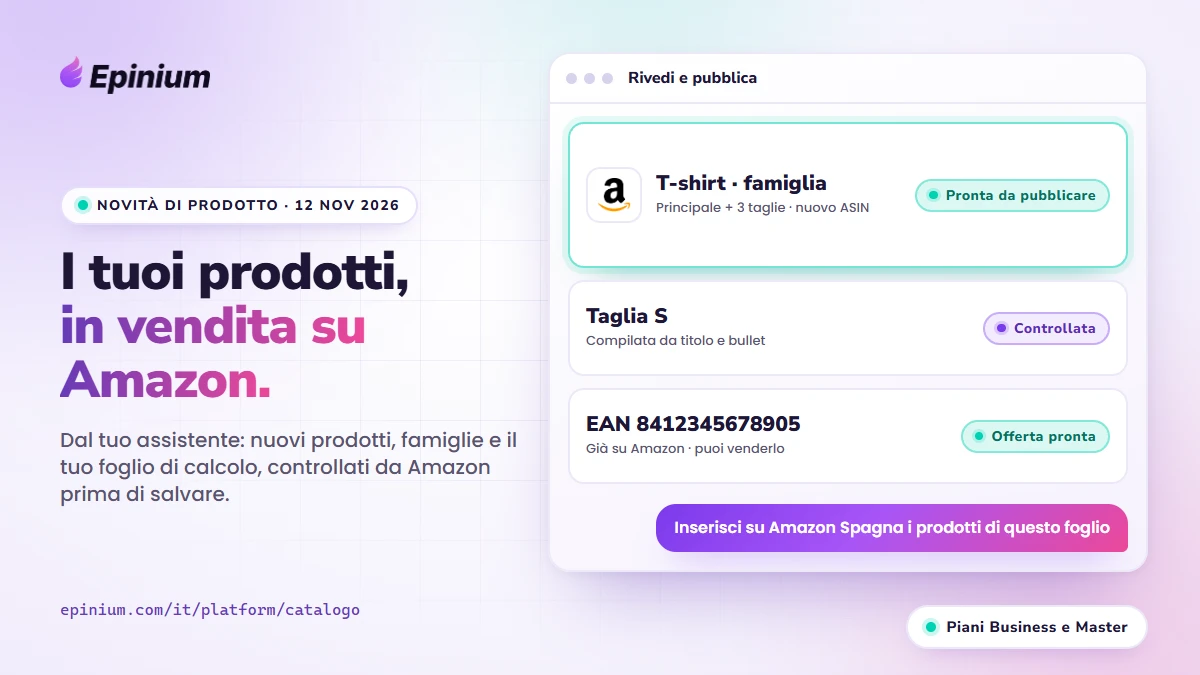
Collega Claude o ChatGPT a Epinium e chiedigli cosa vuoi vendere. Ci sono tre tipi di nuova inserzione:
Un prodotto che è già su Amazon. Gli dai l’EAN, l’UPC o l’ASIN. Epinium lo cerca nel catalogo di Amazon, chiede ad Amazon se il tuo account può venderlo in quella condizione e prepara la tua offerta, come fa «Vendi questo prodotto» in Seller Central. Se il prodotto appartiene a una famiglia, il tuo assistente ti mostra le altre varianti in quel marketplace per inserire anche quelle. Più dettagli in vendere un prodotto che esiste già.
Un prodotto nuovo, con un nuovo ASIN. Il tuo assistente sceglie il tipo di prodotto Amazon a partire dal nome e compila i campi obbligatori con il tuo titolo, la tua descrizione e i tuoi bullet. Usa solo valori che Amazon ammette per quella categoria: se il tipo di prodotto chiede colore, taglia o materiale, li ricava dai tuoi testi e ti chiede quello che non può dedurre. Marchio, EAN o esenzione GTIN, dati di sicurezza e immagini vanno nella stessa inserzione. Guarda come funziona in nuovi prodotti e famiglie.
Una famiglia di varianti. Raggruppa le tue nuove inserzioni per taglia, colore o quello che ti serve. Le varianti possono essere prodotti nuovi o ASIN già presenti nel catalogo di Amazon. Con un solo Pubblica parte tutto: prima il prodotto principale, e le varianti aspettano che Amazon lo accetti.
| Cosa vuoi fare | Cosa dai al tuo assistente | Cosa controlla prima Epinium |
|---|---|---|
| Vendere un prodotto che esiste già | EAN, UPC o ASIN e i paesi | Se il tuo account può venderlo |
| Creare un prodotto nuovo | Titolo, descrizione, bullet, EAN e immagini | Che Amazon accetti l’intera inserzione |
| Costruire una famiglia | I prodotti e cosa li distingue | L’ordine: prima il principale, poi le varianti |
Dal tuo Excel, in qualsiasi lingua. Allega il foglio che usi già e di’ dove vuoi vendere. L’assistente legge il file, prepara ogni inserzione, la verifica con Amazon e ti riassume cosa ha salvato e cosa manca.
Le tue immagini, senza ospitarle. Caricale nella chat, anche più di una alla volta, ed Epinium si occupa di farle arrivare ad Amazon.
Anche in Vendor Central. Le stesse inserzioni funzionano con il tuo vendor code. Se la tua connessione ne ha uno, viene usato in automatico; se ne ha diversi, l’assistente ti chiede quale.
Dov’è il limite.
- Business e Master: le nuove inserzioni si creano dal tuo assistente con l’MCP di Epinium.
- Ogni inserzione costa 1 credito per il controllo e 5 per il salvataggio.
- Nell’app non si creano inserzioni: si rivedono, si modificano e si pubblicano (punto 2).
- Un prodotto che vendi già non si può spostare in una famiglia: le famiglie si creano con nuove inserzioni.
- Niente va in vendita senza il tuo Pubblica, né dalla chat né dall’app.
EPINIUM · NUOVE INSERZIONI SU AMAZON
Il tuo prossimo prodotto, in vendita dalla chat. Dai al tuo assistente un EAN, un ASIN o il tuo Excel, e Amazon controlla ogni inserzione prima di salvarla.
7 giorni gratis · senza carta · piani Business e Master
2. Rivedi e pubblica, nella chat o nell’app
Senza uscire dalla chat. Il tuo assistente apre una finestra di Rivedi e pubblica con tre schede: modifiche, nuove inserzioni e pubblicazioni. Filtri per connessione e paese, cerchi per SKU o ASIN, scegli cosa inviare e premi Pubblica. Poi segui da lì se Amazon lo accetta.
O dall’app. Le nuove inserzioni compaiono anche in Rivedi e pubblica di Catalogo. «Vedi dettaglio» apre la scheda di ogni inserzione con le stesse proprietà di un prodotto: correggi ciò che ha chiesto Amazon, la ricontrolli senza pubblicare, cambi lo SKU o il vendor code e la salvi in sospeso.
Nel tuo catalogo in pochi minuti. Quando Amazon accetta una nuova inserzione, il prodotto compare in Epinium pochi minuti dopo. Il pannello Pubblicazioni ti dice, paese per paese, quali inserzioni si stanno importando e quali sono già in Epinium.
E una correzione che si notava: «Seleziona tutti gli N» tra quelli in attesa di pubblicazione agisce ora su tutte le righe, non solo sulla pagina che stai guardando.
3. Più modifiche in Proprietà
La scheda Proprietà di ogni prodotto, dal piano Guru, aggiunge quattro cose.
I problemi di Amazon, con la loro gravità. Ogni problema compare sotto il campo che lo causa, in rosso quando comporta una sanzione che impedisce di vendere il prodotto. Quelli che non si risolvono con un campo vanno in Avvisi di Amazon, nell’indice laterale, con la sanzione, la scadenza e un link a Seller Central o Vendor Central di quel paese. In Seller Central, una riga di stato ti dice se il listing è acquistabile. Di più in sistemare i listing.
Il prezzo completo. Oltre a prezzo, minimo e massimo, modifichi il prezzo d’offerta con le sue date, il prezzo minimo pubblicizzato (MAP) e le date in cui il prodotto è in vendita. Per il pubblico generale e per Amazon Business, quando il tipo di prodotto lo ammette. Le regole del prezzo vengono controllate ogni volta che salvi.
Le tue immagini. Carica o trascina un’immagine su qualsiasi campo immagine e ne vedi l’anteprima. Se incolli un link di condivisione che Amazon non può scaricare, Epinium ti avvisa prima di salvare.
Attività con dati che vanno insieme. Quando un’attività imposta un valore che obbliga a compilarne altri (se il prodotto include batterie, Amazon chiede il tipo e il numero), le attività li raggruppano per tipo di prodotto. Compili l’insieme una volta per gruppo, viene controllato con le regole di Amazon di ogni prodotto e si applica tutto o niente.
E da un foglio di calcolo, in Business e Master: il tuo assistente cambia anche il prezzo e l’offerta Seller, ammette più paesi nello stesso file e ti avvisa dei valori che Amazon non accetta prima di salvare. I prezzi Vendor restano bloccati nel foglio.
4. La Redditività arriva all’utile netto
Finora il P&L si fermava al margine di contribuzione. Da oggi, in Business e Master, puoi arrivare all’utile netto e vedere i soldi che hai fermi in stock.
Spese proprie. In Redditività → Costi e spese → Spese proprie carichi ciò che non arriva da Amazon. Le spese fisse (stipendi, software, canone del 3PL) si sottraggono dopo il margine di contribuzione e il P&L arriva all’utile netto. Le spese variabili (per unità, % delle vendite nette o % della spesa pubblicitaria, come il packaging o un’agenzia a commissione) si sottraggono in ogni canale e prodotto.
Inventario. Una schermata nuova con il tuo stock FBA valorizzato al costo del prodotto: il capitale immobilizzato, il capitale a rischio, i giorni di stock, la rotazione per fasce e quanto ti costerà stoccarlo fino a venderlo.
Acquisti e costo medio. Oltre al costo fisso, ogni prodotto può avere i suoi acquisti dal fornitore, e il suo costo diventa il costo medio del suo stock. Se avevi 500 unità a 5 € e ne compri 1.000 a 8 €, il costo passa a 7 €.
Costi in blocco. Importa fino a 200.000 righe in una volta, dall’app, dall’API o dall’MCP. La revisione ti avvisa delle righe senza data e di quelle coperte da un costo successivo. La scheda Costo del prodotto ti mostra quali prodotti vendono senza costo.
Dov’è il limite.
- Business e Master. In Free e Guru lo vedi nel menu con la corona.
- Con un filtro di canale, paese, prodotto o raggruppamento, le spese fisse non si ripartiscono: il P&L si ferma al margine di contribuzione.
- Inventario conta solo lo stock di Amazon FBA, senza Vendor né magazzino proprio.
- Gli acquisti con costo medio sono per Seller: il Regno Unito va a parte rispetto all’UE e Vendor non è incluso.
- Non è contabilità: niente IVA né imposte.
Altri miglioramenti
- Avviso prima di restare senza token. Ti arriva un’email con i workflow che si fermerebbero, e un’altra se si sono già fermati.
- Perché un workflow è fallito. L’elenco dei workflow lo dice per ognuno.
- Offerta suggerita senza attese. Compare «Calcolo in corso…» e si compila senza chiudere la tabella.
- Errori di Amazon nel tuo Excel. L’Excel della modifica massiva ha una colonna «Errori di Amazon alla pubblicazione».
- Valute. Il tuo assistente converte gli importi con lo stesso cambio che usa Epinium.
- Chat IA. Tornano i grafici e il testo dei subagenti.
Sicurezza e affidabilità
- Niente arriva ad Amazon senza che lo pubblichi tu, nemmeno dall’assistente.
- Più controlli perché ogni account veda solo i propri dati, e un secondo fattore (2FA) più solido.
- Le offerte e le keyword nuove non scendono mai sotto il minimo del marketplace.
Ricorda: FBASHOW25 e FBASHOW40 fino al 20 novembre
Se non sei ancora cliente, il codice FBASHOW25 ti dà il 25% di sconto sul piano Business per i primi 3 mesi se paghi mensilmente, e FBASHOW40 il 40% sul primo anno se paghi annualmente. Lo inserisci quando sottoscrivi Business, fino al 20 novembre. Business è proprio il piano che include le nuove inserzioni dal tuo assistente e l’utile netto. Trovi i dettagli in Prezzi.
Cosa ti consigliamo di fare questa settimana
- Se stai per lanciare prodotti: collega il tuo assistente, allega il tuo Excel e chiedigli di preparare le inserzioni. Controlla nella finestra di Rivedi e pubblica cosa manca prima di pubblicare.
- Se vendi prodotti che esistono già su Amazon: dagli un elenco di EAN o ASIN e guarda quali può vendere il tuo account.
- Se hai listing con problemi: apri Proprietà e inizia da quelli in rosso e dagli Avvisi di Amazon con scadenza.
- Se sei in Business o Master: carica le tue spese fisse e guarda il tuo utile netto dell’ultimo mese, e apri Inventario per vedere quale stock è fermo.
Domande frequenti
Posso creare nuovi prodotti su Amazon con Epinium? Sì, dal tuo assistente (Claude o ChatGPT collegato a Epinium) nei piani Business e Master: offerte su prodotti che esistono già, nuovi prodotti con un nuovo ASIN e famiglie, in Seller Central e Vendor Central.
Posso creare inserzioni dall’app, senza assistente? No. Le inserzioni si creano dall’assistente. Nell’app le rivedi, le modifichi con «Vedi dettaglio» e le pubblichi.
Quanto costa ogni inserzione? 1 credito per controllarla e 5 per salvarla. I crediti escono dal saldo mensile del tuo piano.
Viene pubblicato qualcosa senza che io lo veda? No. Le inserzioni e le modifiche si salvano in sospeso e arrivano ad Amazon solo quando le selezioni e premi Pubblica, nella chat o nell’app.
Cosa mi serve per vedere l’utile netto? Il piano Business o Master, il tuo costo del prodotto e le tue spese fisse caricate in Redditività → Costi e spese.
EPINIUM · OFFERTA FBASHOW
Nuove inserzioni dal tuo assistente e utile netto, con Business al 25% in meno. Codice FBASHOW25 fino al 20 novembre, oppure FBASHOW40 e il 40% sul primo anno se paghi annualmente.
7 giorni gratis · senza carta · commissione del 3% per i nuovi clienti