
Novedades de Epinium: da de alta productos en Amazon desde tu asistente
Da de alta ofertas, productos con ASIN nuevo y familias en Amazon desde Claude o ChatGPT, edita precio e imágenes y lleva tu P&L al beneficio neto.
 Carlos Martínez 8 min read
Resumen ejecutivo
- Qué cambia: ya puedes poner productos a la venta en Amazon desde tu asistente. Vender un producto que ya existe con su EAN o su ASIN, crear productos nuevos con ASIN nuevo y montar familias de variaciones, en Seller Central y en Vendor Central, también desde tu propio Excel. Nada llega a Amazon hasta que pulsas Publicar.
- En la app: los problemas de Amazon salen con su gravedad, el precio entero (oferta con fechas, precio mínimo anunciado, precio para empresas) se edita en Propiedades y las imágenes se suben arrastrándolas.
- Qué más llega: la Rentabilidad llega al beneficio neto con tus gastos propios, y tienes Inventario, compras con coste medio e importación de costes en masa. Recuerda: FBASHOW25 y FBASHOW40 siguen activos hasta el 20 de noviembre.
Índice de contenidos
Dar de alta un producto en Amazon suele ser la parte más lenta del trabajo. Hay que elegir el tipo de producto, rellenar decenas de campos obligatorios, subir las imágenes a algún sitio y esperar a ver qué rechaza Amazon. Desde hoy se lo pides a tu asistente con tus palabras o con el Excel que ya tienes, y Amazon comprueba cada alta antes de guardar nada.
1. Da de alta productos en Amazon desde tu asistente
Conecta Claude o ChatGPT a Epinium y pídele lo que quieres vender. Tienes tres tipos de alta:
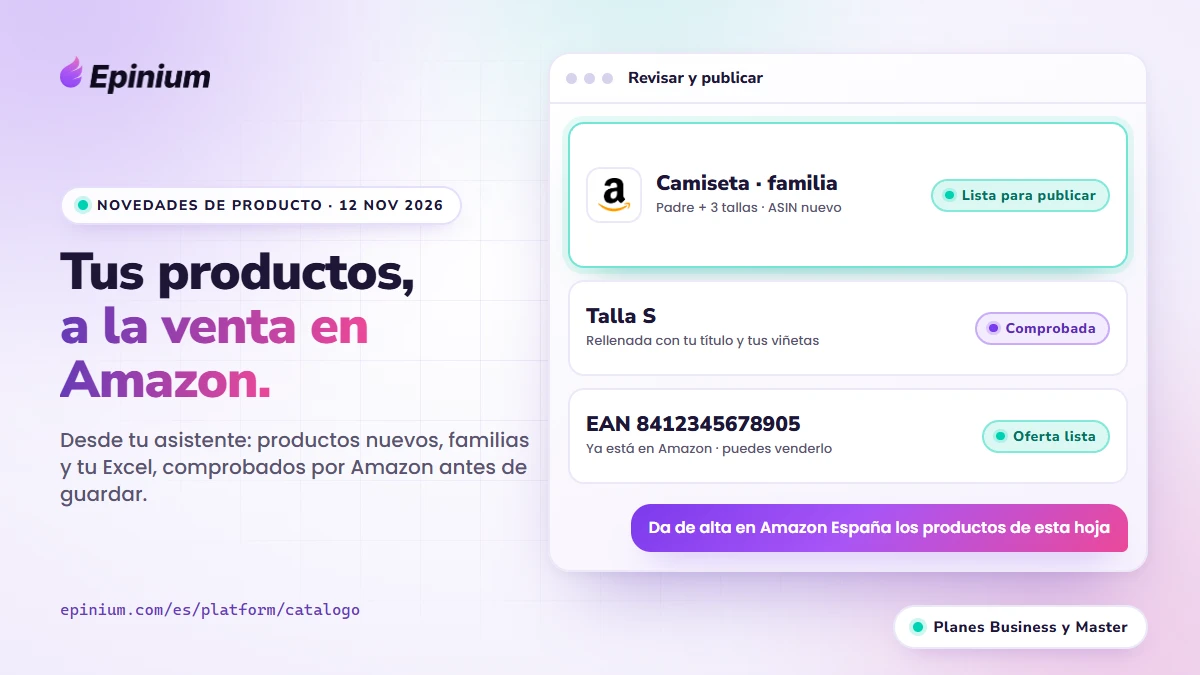
Un producto que ya está en Amazon. Le das el EAN, el UPC o el ASIN. Epinium lo busca en el catálogo de Amazon, pregunta a Amazon si tu cuenta puede venderlo en esa condición y prepara tu oferta, lo mismo que hace «Vender este producto» en Seller Central. Si el producto pertenece a una familia, tu asistente te enseña sus hermanos en ese marketplace para darlos de alta también. Más detalle en vender un producto que ya existe.
Un producto nuevo, con ASIN nuevo. Tu asistente elige el tipo de producto de Amazon a partir del nombre y rellena los campos obligatorios con tu título, tu descripción y tus viñetas. Solo usa valores que Amazon admite para esa categoría: si el tipo de producto pide color, talla o material, los saca de tus textos y te pregunta lo que no puede deducir. Marca, EAN o exención de GTIN, datos de seguridad e imágenes van en la misma alta. Mira cómo funciona en productos nuevos y familias.
Una familia de variaciones. Agrupa tus altas por talla, color o lo que necesites. Los hijos pueden ser productos nuevos o ASIN que ya están en el catálogo de Amazon. Con un solo Publicar se manda todo: el padre primero y los hijos esperan a que Amazon lo acepte.
| Qué quieres hacer | Qué le das a tu asistente | Qué comprueba Epinium antes |
|---|---|---|
| Vender un producto que ya existe | EAN, UPC o ASIN y los países | Si tu cuenta puede venderlo |
| Crear un producto nuevo | Título, descripción, viñetas, EAN e imágenes | Que Amazon acepta el alta entera |
| Montar una familia | Los productos y lo que los diferencia | El orden: padre primero, hijos después |
Desde tu Excel, en cualquier idioma. Adjunta la hoja que ya usas y di dónde quieres vender. El asistente lee el fichero, prepara cada alta, la valida con Amazon y te resume lo que ha guardado y lo que falta.
Tus imágenes, sin alojarlas. Súbelas en el chat, varias a la vez, y Epinium se encarga de que lleguen a Amazon.
También en Vendor Central. Las mismas altas funcionan con tu vendor code. Si tu conexión tiene uno, se usa solo; si tiene varios, el asistente te pregunta cuál.
Dónde está la frontera.
- Business y Master: las altas se hacen desde tu asistente con el MCP de Epinium.
- Cada alta cuesta 1 crédito comprobarla y 5 guardarla.
- En la app no se crean altas: se revisan, se editan y se publican (punto 2).
- Un producto que ya vendes no se puede mover a una familia: las familias se hacen con altas nuevas.
- Nada sale a la venta sin tu Publicar, ni desde el chat ni desde la app.
EPINIUM · ALTAS EN AMAZON
Tu próximo producto, a la venta desde el chat. Dale a tu asistente un EAN, un ASIN o tu Excel, y Amazon comprueba cada alta antes de guardarla.
7 días gratis · sin tarjeta · planes Business y Master
2. Revisa y publica, en el chat o en la app
Sin salir del chat. Tu asistente abre una ventana de Revisar y publicar con tres pestañas: cambios, altas y publicaciones. Filtras por conexión y país, buscas por SKU o ASIN, eliges qué mandar y pulsas Publicar. Después sigues ahí si Amazon lo acepta.
O desde la app. Las altas también salen en Revisar y publicar de Catálogo. «Ver detalle» abre la ficha de cada alta con las mismas propiedades que un producto: corriges lo que pidió Amazon, la vuelves a comprobar sin publicar, cambias el SKU o el vendor code y la guardas como pendiente.
En tu catálogo en minutos. Cuando Amazon acepta un alta, el producto aparece en Epinium unos minutos después. El panel de Publicaciones te dice, país por país, qué altas se están importando y cuáles ya están en Epinium.
Y un arreglo que se notaba: «Seleccionar los N» en los pendientes de publicar actúa ahora sobre todas las filas, no solo sobre la página que estás viendo.
3. Más ediciones en Propiedades
La pestaña Propiedades de cada producto, desde el plan Guru, suma cuatro cosas.
Los problemas de Amazon, con su gravedad. Cada problema sale debajo del campo que lo provoca, en rojo cuando lleva una sanción que impide vender el producto. Los que no se arreglan con un campo van a Avisos de Amazon, en el índice lateral, con la sanción, el plazo y un enlace a Seller Central o Vendor Central de ese país. En Seller Central, una línea de estado te dice si el listing se puede comprar. Más en arreglar listings.
El precio entero. Además del precio, el mínimo y el máximo, editas el precio de oferta con sus fechas, el precio mínimo anunciado (MAP) y las fechas en que el producto está a la venta. Para el público general y para Amazon Business, cuando el tipo de producto lo admite. Las reglas del precio se comprueban cada vez que guardas.
Tus imágenes. Sube o arrastra una imagen a cualquier campo de imagen y ves su miniatura. Si pegas un enlace de compartir que Amazon no puede descargar, Epinium te avisa antes de guardar.
Tareas con datos que van juntos. Cuando una tarea pone un valor que obliga a rellenar otros (si el producto lleva pilas, Amazon pide el tipo y el número), las tareas los agrupan por tipo de producto. Rellenas el conjunto una vez por grupo, se comprueba con las reglas de Amazon de cada producto y se aplica entero o nada.
Y desde una hoja de cálculo, en Business y Master: tu asistente cambia también el precio y la oferta de Seller, admite varios países en el mismo fichero y te avisa de los valores que Amazon no acepta antes de guardar. Los precios de Vendor quedan bloqueados en la hoja.
4. La Rentabilidad llega al beneficio neto
Hasta ahora el P&L acababa en el margen de contribución. Desde hoy, en Business y Master, puedes llegar al beneficio neto y ver el dinero que tienes parado en stock.
Gastos propios. En Rentabilidad → Costes y gastos → Gastos propios cargas lo que no viene de Amazon. Los fijos (sueldos, software, cuota del 3PL) restan después del margen de contribución y el P&L acaba en el beneficio neto. Los variables (por unidad, % de ventas netas o % del gasto en publicidad, como el packaging o una agencia a comisión) restan en cada canal y producto.
Inventario. Una pantalla nueva con tu stock de FBA valorado a coste de producto: el capital inmovilizado, el capital en riesgo, los días de stock, la rotación por tramos y lo que te costará almacenarlo hasta venderlo.
Compras y coste medio. Además del coste fijo, cada producto puede llevar sus compras a proveedor, y su coste pasa a ser el coste medio de su stock. Si tenías 500 unidades a 5 € y compras 1.000 a 8 €, el coste pasa a 7 €.
Costes en masa. Importa hasta 200.000 filas de una vez, por la app, la API o el MCP. La revisión te avisa de las filas sin fecha y de las que tapa un coste posterior. La pestaña Coste de producto te enseña qué productos venden sin coste.
Dónde está la frontera.
- Business y Master. En Free y Guru lo ves en el menú con la corona.
- Con un filtro de canal, país, producto o agrupación, los gastos fijos no se reparten: el P&L acaba en el margen de contribución.
- Inventario cuenta solo el stock de Amazon FBA, sin Vendor ni almacén propio.
- Las compras con coste medio son de Seller: el Reino Unido va aparte de la UE y Vendor no entra.
- No es contabilidad: sin IVA ni impuestos.
Otras mejoras
- Aviso antes de quedarte sin tokens. Te llega un email con los workflows que se pararían, y otro si ya se han parado.
- Por qué falló un workflow. La lista de workflows lo dice en cada uno.
- Puja sugerida sin esperas. Aparece «Calculando…» y se rellena sin cerrar la tabla.
- Errores de Amazon en tu Excel. El Excel de la edición masiva trae una columna «Errores de Amazon al publicar».
- Monedas. Tu asistente convierte importes con el mismo cambio que usa Epinium.
- Chat IA. Vuelven los gráficos y el texto de los subagentes.
Seguridad y fiabilidad
- Nada llega a Amazon sin que lo publiques tú, tampoco desde el asistente.
- Más controles para que cada cuenta vea solo lo suyo, y un segundo factor (2FA) más robusto.
- Las pujas y las keywords nuevas nunca quedan por debajo del mínimo del marketplace.
Recuerda: FBASHOW25 y FBASHOW40 hasta el 20 de noviembre
Si todavía no eres cliente, el código FBASHOW25 te da un 25 % de descuento en el plan Business los 3 primeros meses si pagas mensual, y FBASHOW40 un 40 % el primer año si pagas anual. Lo escribes al contratar Business, hasta el 20 de noviembre. Business es justo el plan que incluye las altas desde tu asistente y el beneficio neto. Tienes los detalles en Precios.
Qué te recomendamos hacer esta semana
- Si vas a lanzar productos: conecta tu asistente, adjunta tu Excel y pídele que prepare las altas. Revisa en la ventana de Revisar y publicar lo que falta antes de publicar.
- Si vendes productos que ya existen en Amazon: pásale una lista de EAN o ASIN y mira cuáles puede vender tu cuenta.
- Si tienes listings con problemas: abre Propiedades y empieza por los rojos y los Avisos de Amazon con plazo.
- Si estás en Business o Master: carga tus gastos fijos y mira tu beneficio neto del último mes, y abre Inventario para ver qué stock está parado.
Preguntas frecuentes
¿Puedo crear productos nuevos en Amazon con Epinium? Sí, desde tu asistente (Claude o ChatGPT conectado a Epinium) en los planes Business y Master: ofertas sobre productos que ya existen, productos nuevos con ASIN nuevo y familias, en Seller Central y Vendor Central.
¿Puedo hacer altas desde la app, sin asistente? No. Las altas se crean desde el asistente. En la app las revisas, las editas con «Ver detalle» y las publicas.
¿Cuánto cuesta cada alta? 1 crédito comprobarla y 5 guardarla. Los créditos salen del saldo mensual de tu plan.
¿Se publica algo sin que yo lo vea? No. Las altas y los cambios se guardan como pendientes y solo llegan a Amazon cuando los eliges y pulsas Publicar, en el chat o en la app.
¿Qué necesito para ver el beneficio neto? El plan Business o Master, tu coste de producto y tus gastos fijos cargados en Rentabilidad → Costes y gastos.
EPINIUM · OFERTA FBASHOW
Altas desde tu asistente y beneficio neto, con Business un 25 % más barato. Código FBASHOW25 hasta el 20 de noviembre, o FBASHOW40 y un 40 % el primer año si pagas anual.
7 días gratis · sin tarjeta · comisión del 3 % para clientes nuevos